WordPress’te Adsterra Kodlarını Hatasız Yerleştirme Rehberi (2025)
Web sitenden gelir elde etmek istiyorsan, Adsterra gibi global reklam ağlarını doğru biçimde entegre etmek büyük fark yaratır.
Birçok kullanıcı, reklam kodlarını WordPress’e yanlış eklediği için ya kazanç alamaz ya da site hızı düşer.
Bu rehberde, Adsterra reklam kodlarını WordPress sitene hatasız ve performanslı şekilde yerleştirmenin tüm adımlarını bulacaksın.
1️⃣ Adsterra Panelinden Reklam Kodunu Alma
Öncelikle Adsterra hesabına giriş yap.
Eğer henüz hesabın yoksa 👉 buradan hemen kaydol.
Adımlar:
- Panelde “Websites” sekmesine gir.
- “Add New Website” seçeneğini tıkla ve siteni ekle.
- Site onaylandıktan sonra, “Create Ad Code” bölümüne gir.
- Kullanmak istediğin formatı seç (ör. Popunder, Social Bar, Interstitial, Native Ads, Smartlink).
- Ad kodunu oluşturduktan sonra “Get Code” butonuna tıklayarak kopyala.
💡 Tavsiye:
Yeni başlayanlar için en verimli kombinasyon Social Bar + Native Ads olur.
Hem kullanıcı dostudur hem de AdSense politikalarıyla çakışmaz.
2️⃣ Kodları Manuel Olarak Eklemek (Header ve Footer)
Kodları direkt tema dosyalarına eklemek, en hızlı yöntemdir ancak dikkatli yapılmalıdır.
🔹 Header.php (Üst bölüm)
Kodu tüm sayfalarda çalıştırmak için genellikle <head> etiketi kapanmadan önce eklenir.
Adım adım:
- WordPress panelinden Görünüm → Tema Dosya Düzenleyicisi (Theme Editor) yoluna git.
- Sağdaki listeden
header.phpdosyasını seç. - Adsterra kodunu
</head>etiketi kapanmadan hemen önce yapıştır. - Kaydet ve çık.
🔹 Footer.php (Alt bölüm)
Bazı reklam türleri (özellikle Popunder veya Interstitial) sayfanın en sonunda çalışması gerektiği için footer.php en uygun yerdir.
footer.phpdosyasını aç.- Kodu
</body>etiketinin hemen önüne yapıştır. - Kaydet.
💡 İpucu:
Kod ekledikten sonra siteni yenile ve tarayıcı konsolunda (F12) hata olup olmadığını kontrol et.
3️⃣ Kodları Eklenti Üzerinden Eklemek (En Güvenli Yöntem)
Eğer tema güncellemesi sonrası kodlarının silinmesini istemiyorsan, eklentiler üzerinden ekleme yapmalısın.
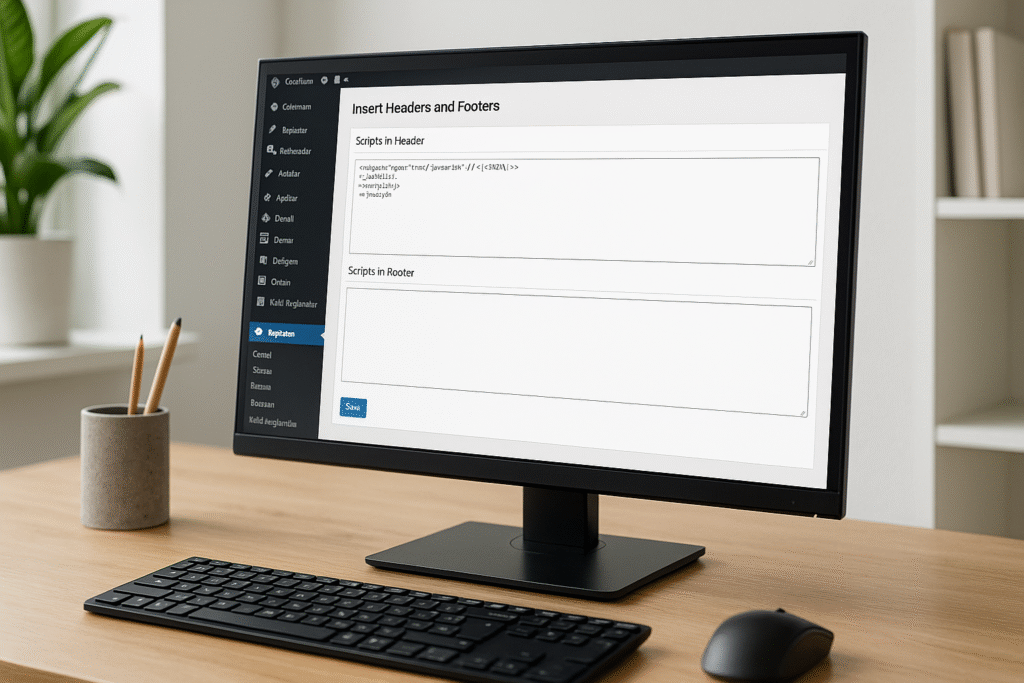
🔸 Yöntem 1: Insert Headers and Footers (WPBeginner)
- Eklentiyi yükle:
Eklentiler → Yeni Ekle → "Insert Headers and Footers" ara. - Yükleyip etkinleştir.
- Ayarlara gir:
Ayarlar → Insert Headers and Footers. - Kopyaladığın Adsterra kodunu Scripts in Header veya Scripts in Footer kısmına yapıştır.
- Kaydet.
Bu yöntem, kodu otomatik olarak her sayfaya uygular ve tema değişse bile çalışmaya devam eder.
🔸 Yöntem 2: Code Snippets
Daha gelişmiş kullanıcılar için uygundur.
- Eklentiyi kur:
Code Snippets. - Yeni snippet oluştur → “Add New”.
- Kodunu yapıştır → “Run snippet everywhere” seçeneğini işaretle.
- Kaydet.
Avantajı:
- Kodlar veritabanında saklanır.
- Temadan bağımsız çalışır.
- AMP sürümünde bile uyumlu hale getirilebilir.
4️⃣ Child Theme (Alt Tema) Kullanarak Güvenli Ekleme
Eğer manuel kod eklemek istiyorsan, mutlaka bir child theme (alt tema) kullan.
Ana temayı güncellediğinde yaptığın değişiklikler silinmez.
Adımlar:
/wp-content/themes/klasörüne “tema-adı-child” adlı yeni bir klasör oluştur.- İçine
style.cssvefunctions.phpdosyaları ekle. style.cssiçine şu temel bilgileri yaz:/* Theme Name: Tema Adı Child Template: tema-adi */functions.phpiçine şu kodu ekle:<?php add_action('wp_head', function() { echo '<!-- Adsterra Header Code -->'; echo '<script src="YOUR-ADSTERRA-CODE.js" async></script>'; });- Child temayı aktif et.
Bu sayede kodların kalıcı olur ve tema güncellemeleri etkilenmez.
5️⃣ Site Hızını ve AMP Uyumluluğunu Koru
Adsterra reklam kodlarını ekledikten sonra site hızını mutlaka test et.
Çünkü yanlış yerleşim, Core Web Vitals değerlerini düşürüp SEO puanını etkileyebilir.
⚡ Optimize Etme İpuçları:
- Kodlara async veya defer parametresi ekle.
- CDN veya cache eklentilerini (LiteSpeed, WP Rocket) kullanıyorsan, “combine JS” özelliğini devre dışı bırak.
- AMP sürümü kullanıyorsan, yalnızca Smartlink veya Social Bar kodlarını kullan.
- LazyLoad eklentileriyle çakışan scriptleri hariç tut.
🧩 Test Araçları:
6️⃣ Smartlink Kodlarını Menü ve Butonlara Eklemek
Adsterra’nın Smartlink özelliği, reklam formatı eklemeden kazanç sağlamanı sağlar.
Kodu menü, buton veya yazı içi bağlantıya ekleyebilirsin.
Örnek HTML:
<a href="https://beta.publishers.adsterra.com/referral/21ca7SfwTe" target="_blank" rel="nofollow noopener">Kazanmaya Başla</a>
💡 İpucu:
Bu bağlantıyı “Devam Et”, “İndir”, “Kaydol” gibi butonlara eklemek CTR’yi %40’a kadar artırabilir.
7️⃣ Anti-Adblock Scripti Eklemeyi Unutma
Birçok ziyaretçi reklam engelleyici kullanıyor.
Bu yüzden Adsterra’nın özel Anti-Adblock scriptini etkinleştirmen gerekir:
- Panel → Sites → İlgili siteni seç.
- “Request Anti-Adblock Script” butonuna tıkla.
- Adsterra ekibi kısa sürede kodu aktif eder.
Bu sayede gelirini %25’e kadar artırabilirsin.
🎯 Sonuç: Temiz Kod, Yüksek Gelir
WordPress’te Adsterra kodlarını eklerken dikkat edilmesi gereken 3 ana prensip vardır:
- Doğru konum: Header veya footer yerine, kullanıcı deneyimini bozmayan alanlara ekle.
- Güvenli yöntem: Tema yerine child theme veya eklenti kullan.
- Performans: Async/defer ekle, hız ölçümlerini düzenli yap.
Tüm adımları doğru uygularsan, Adsterra kazancını kısa sürede fark edilir şekilde artırabilirsin.
👉 Hemen dene: Adsterra’ya Katıl ve Kazanmaya Başla